轻巧、快速、自动回连的 Android 投屏工具
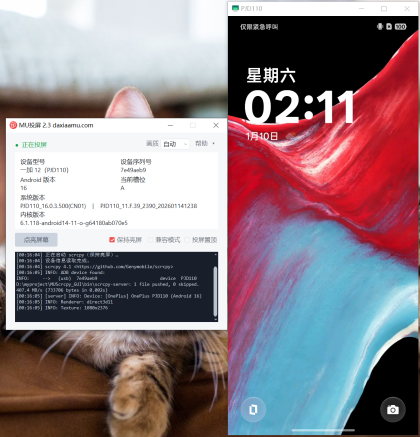
MU投屏是一款面向 Windows 的轻量 Android 投屏工具,基于 scrcpy 开发,并使用原生 Win32 C 编写。
没有复杂的安装过程,不需要登录账号,解压即用。连接手机、运行程序,MU投屏便会自动识别设备并启动投屏。
设备意外断开、手机重启或者数据线重新连接后,MU投屏会继续等待设备,并在设备恢复在线时自动重新投屏。
功能特色
- 轻巧快速,程序仅200k+(此体积不含Scrcpy开源组件)
- 开箱即用,无需安装
- 快速使用,无需复杂设置
- 自动投屏,自动回连,无需手动连接
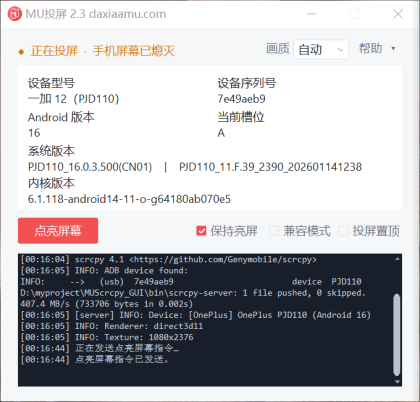
- 显示设备信息
- 支持屏幕常亮,免得自动息屏影响操作手机。手动息屏的话也可以通过按钮点亮
- 支持置顶投屏窗口,不被其他窗口遮挡
- 根据配置自动选择画质,低配电脑流畅,高配电脑高清,但亦可自行设置
- 部分手机系统不支持的情况下,可以手动开启“兼容模式”
三步开始投屏
第一步:开启 USB 调试
进入 Android 手机的开发者选项,开启“USB 调试”。
第二步:连接电脑
使用支持数据传输的 USB 线连接手机,并在手机上允许这台电脑进行 USB 调试。
第三步:运行 MU投屏
下载对应架构的完整版,解压全部文件,然后运行:
MUScrcpy.exe
程序检测到设备后会自动启动投屏。
请不要直接在 ZIP 压缩包中运行程序,建议先完整解压到一个独立文件夹。
更新 scrcpy 组件
完整版的 bin 目录内附有组件更新说明。
需要手动升级时,请从 scrcpy 官方 Release 页面下载与当前软件架构对应的 Windows 版本:
更新时需要将官方压缩包中的全部文件复制到 MU投屏的 bin 目录,不能只替换 scrcpy.exe。
更新完成后,重新启动 MU投屏,并在“帮助 → 关于”中确认当前 scrcpy 版本。
开源
MU投屏源代码已经公开在 GitHub。
你可以查看程序如何检测设备、读取手机信息、管理 scrcpy 进程,以及实现断线自动回连。
如果这个工具对你有帮助,欢迎在 GitHub 点一个 Star。遇到问题或者有功能建议,也可以通过仓库反馈。